

Software
Das Live-Modell
Nichts ist fest gezeichnet. Gibt es keine Heizung, erscheint keine. Kommt eine Kammer dazu, wächst das Modell.
Auf dieser Seite
Aus zwei Dingen zusammengesetzt
Das Modell entsteht aus dem Layout und den Live-Daten. Das Layout sagt, was wo sitzt, und wird je Standort gespeichert. Die Live-Daten sind Zonen, Tanks, Ausgänge und Sensoren mit ihren aktuellen Werten.
Das Layout kennt keine Pixel, nur Raster, Plätze und relative Werte. So passt dieselbe Beschreibung auf jeden Bildschirm.
Zustände zeigen sich selbst
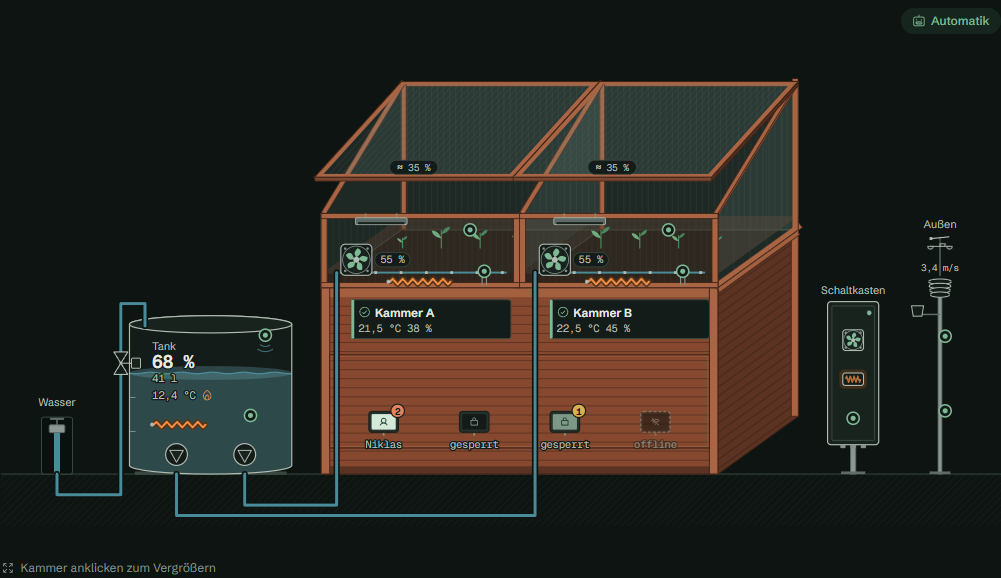
Lüfter drehen, Heizungen glühen, Licht leuchtet, Wasser fließt. Ein Ausgang läuft im Modell nur, wenn er an ist, sein Modul erreichbar und keine Störung vorliegt.
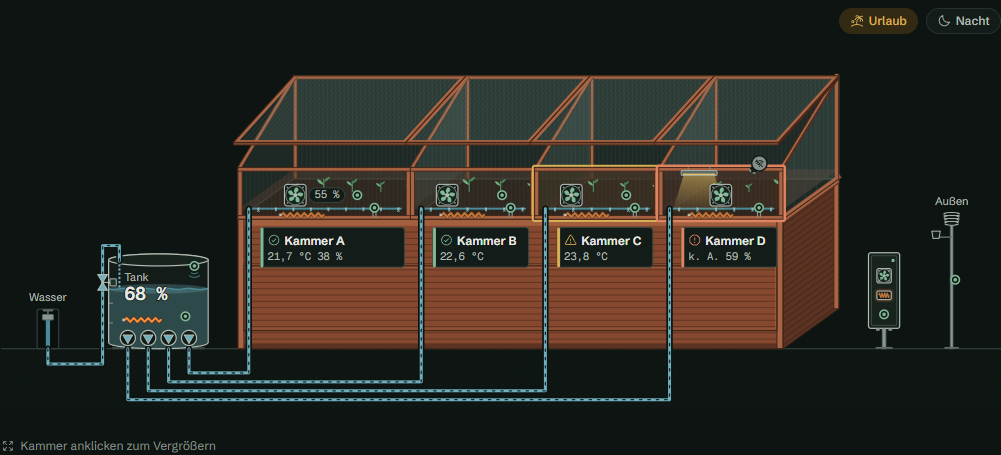
Farbe steht nie allein. Jede Plakette hat ein eigenes Symbol: Schloss für gesperrt, Blitz für Überstrom, Stecker für „kein Verbraucher“, Hand für Handbetrieb. Antriebe ohne Motordaten tragen die Marke „Einrichtung ausstehend“, Teile, die noch kalibriert werden müssen, die Marke „Kalibrierung ausstehend“. Eine Kammer im Frostschutz zeigt eine Schneeflocke.
Ist ein Hub offline oder empfängt er nichts vom Server, sind seine Teile sofort gedämpft und ohne Wert. Ein Sensor, der noch nie einen Messwert geliefert hat, heißt „keine Werte“. Schaltkasten und Außenmast erscheinen nur, wenn etwas darin sitzt.
Deckel
Ein fahrender Antrieb meldet seine Stellung jede Sekunde. Dazwischen bewegt das Modell den Deckel ununterbrochen weiter, mit der echten Geschwindigkeit des Antriebs aus seinen Laufzeiten für Auf und Zu. Neue Meldungen korrigieren weich, der Deckel läuft nie rückwärts. Die Stellung ist geschätzt und mit „≈“ gekennzeichnet.
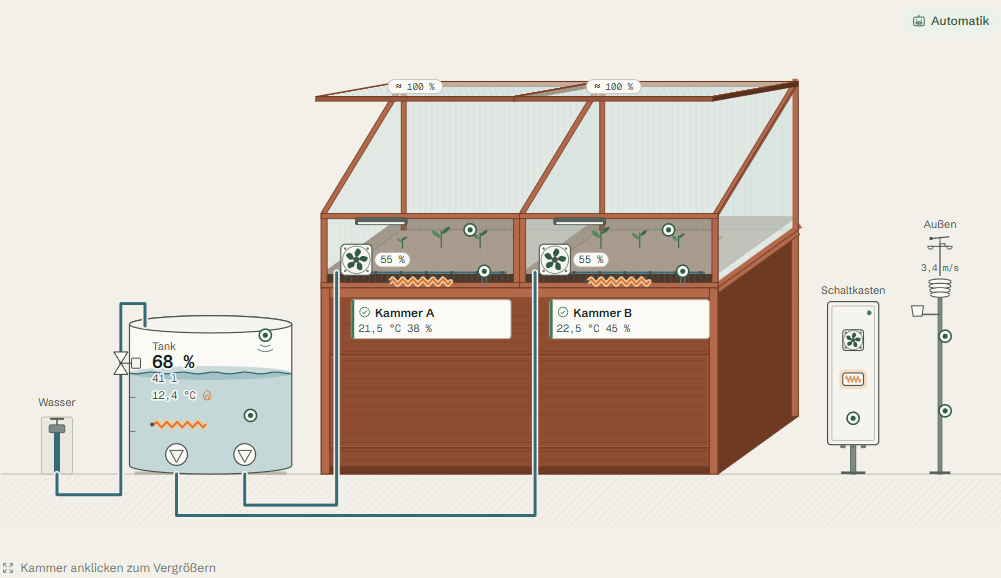
Wer im Betriebssystem reduzierte Bewegung eingestellt hat, sieht den Deckel springen statt fahren, und der Lüfter zeigt einen Laufpfeil statt zu drehen.
Sensoren
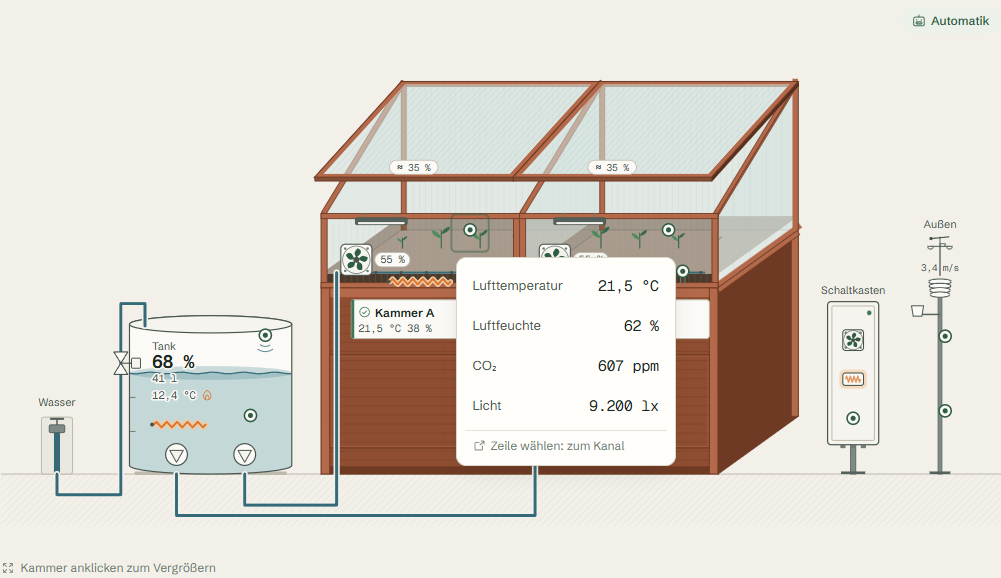
Seit Version 0.10.0 liest ein Modul eine Sensorart. Module mit Sensoren in derselben Kammer und Reihe teilen sich im Modell eine Marke. Ein Sensor ohne Ort, Kammer oder Tank liegt in „Noch nicht platziert“ ohne Vorschlag.
Rückmeldungen wie Tacho, Durchfluss und Endkontakte gehören zu einem Aktor. Sie erscheinen in dessen Detailansicht statt als eigene Marke. Sonst wäre das Modell bei vielen Aktoren überladen.
Sechs Vorlagen
Eine Vorlage bestimmt nur die Optik von Korpus und Kammern. Bauteile, Leitungen und Tanks sind überall dieselben.
| Vorlage | Aussehen |
|---|---|
| Holz-Hochbeet | Korpus aus Holz, Stegplatten, Deckel mit Holzrahmen |
| Gewächshaus | gemauerter Sockel, Metallrahmen |
| Terrarium | dunkler Rahmen, Unterschrank mit Tür, Lüftungsschlitze |
| Regal | Gestell mit Etagen |
| Neutral | nur Linien, ohne Material |
| Garten | offene Rahmenbeete ohne Aufsatz und Deckel, auf Rasen |
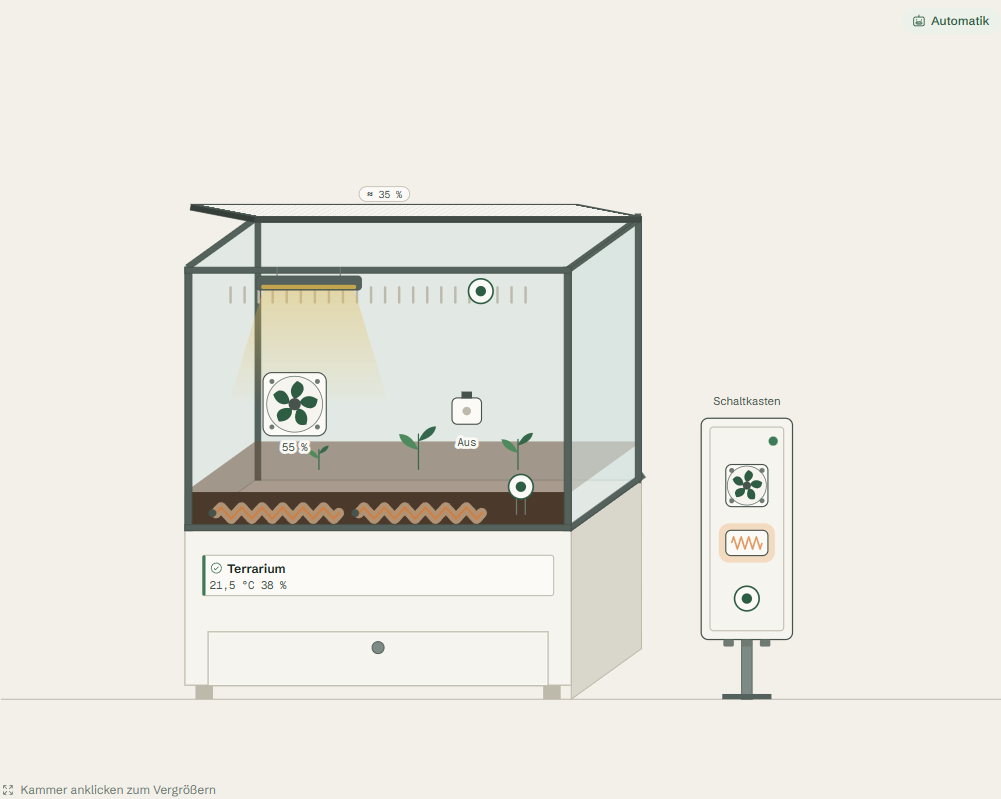
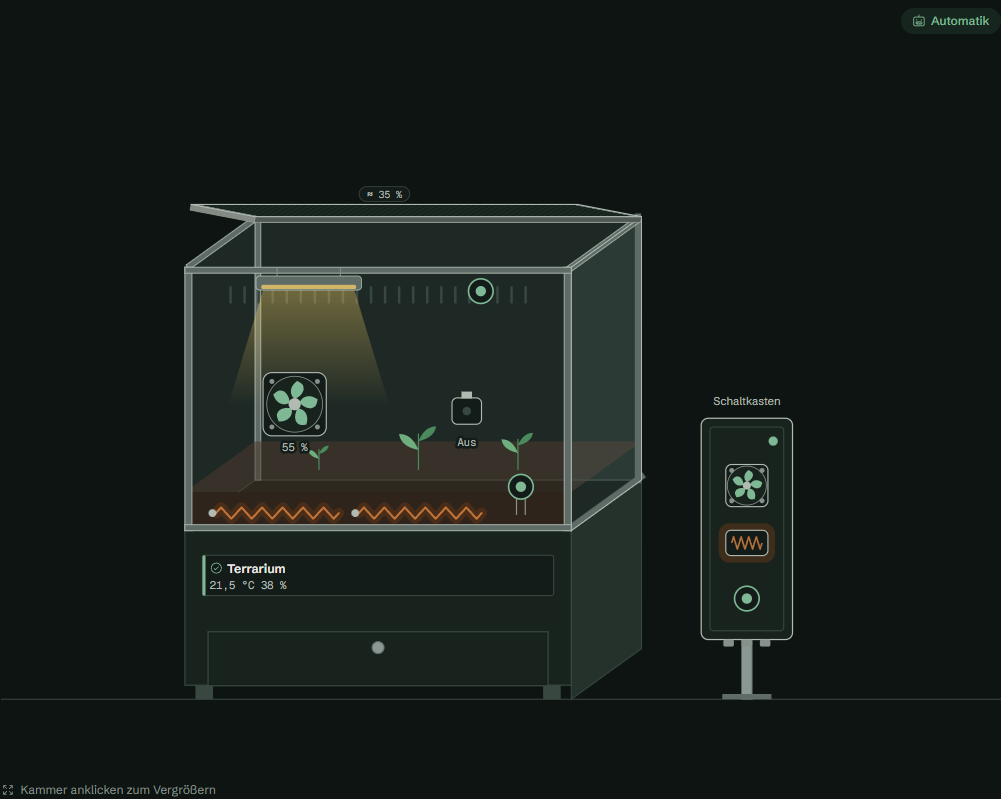
Kammern stehen nebeneinander, in Reihen hintereinander, auf Etagen oder verteilt. „Verteilt“ ist die Anordnung der Vorlage Garten: Jedes Beet hat seine eigene Stelle auf dem Rasen. Mehr unter Garten.
Mit Windmodul steht oben am Mast der Außenstation ein Schalenwindmesser mit Windfahne und dem Wert in Metern je Sekunde.
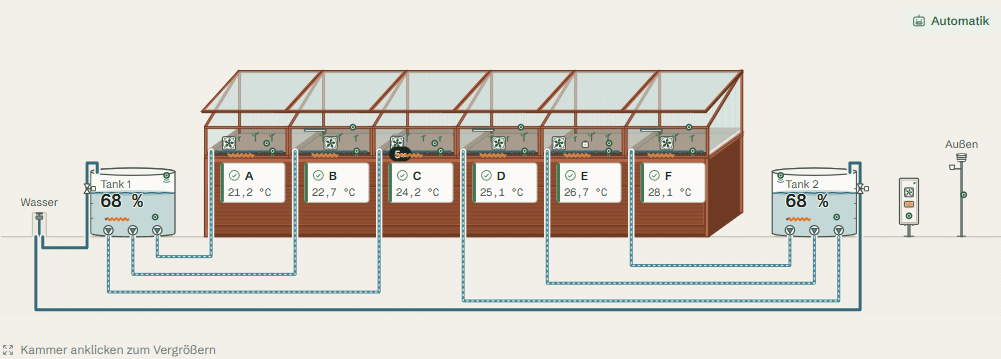
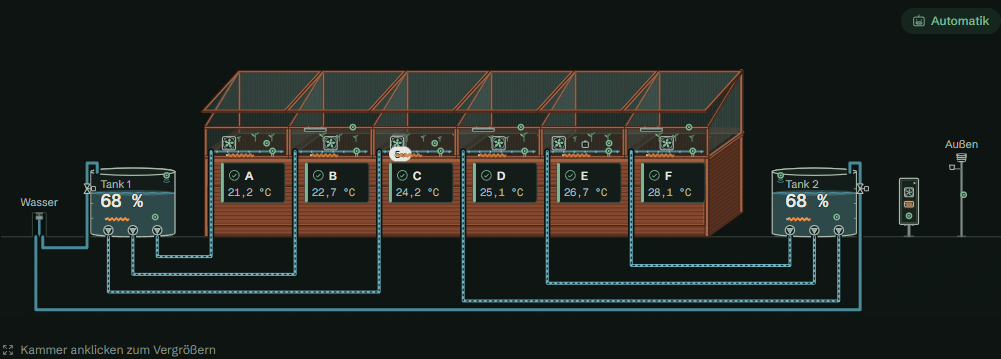
Anzeigen
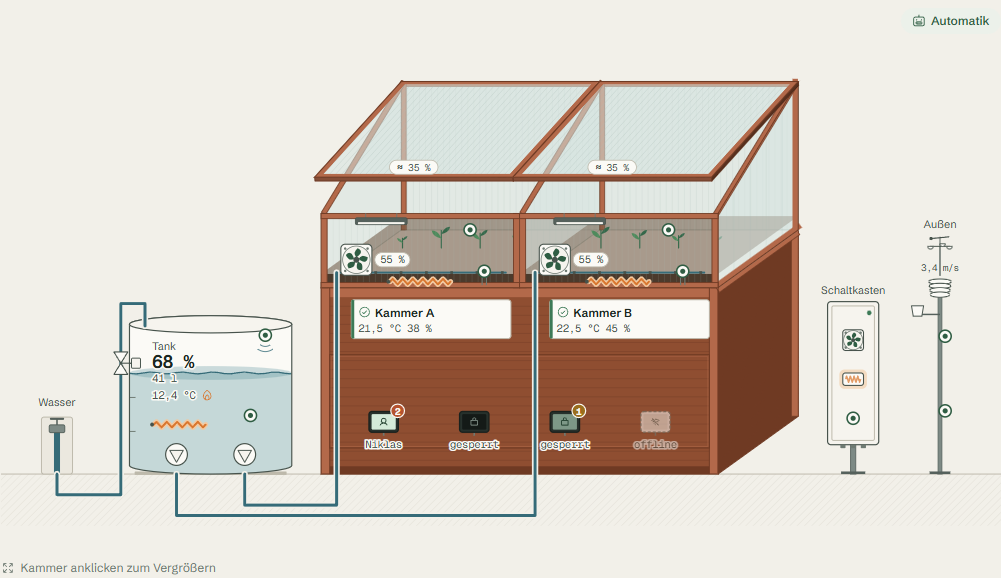
Jede Anzeige hängt im Modell dort, wo sie am Beet sitzt, mit dem Namen der angemeldeten Person oder „gesperrt“ bzw. „offline“. Unter „Anzeige einrichten“ zeigt eine Vorschau in 800 × 480 die Ansichten mit den aktuellen Werten, auch die Seiten Alarme und Verlauf. Mehr unter Anzeige am Beet.
Umbauen
Im Bearbeiten-Modus lässt sich das Modell umbauen:
- Kammern hinzufügen, entfernen, sortieren, in Breite und Höhe ändern
- Tanks, Schaltkasten und Außensensoren verschieben
- neue Teile aus der Ablage „Noch nicht platziert“ an ihre Stelle ziehen
- Ausgängen unter „Ohne Rolle“ eine Rolle zuweisen
- die Vorlage wechseln
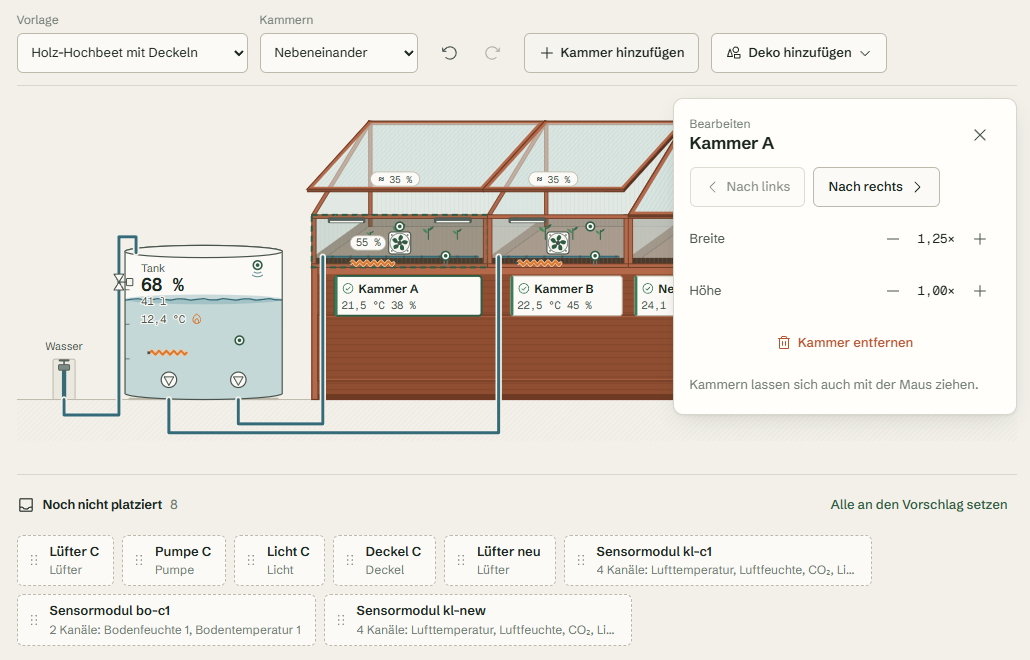
Kommt ein Modul dazu, landen seine Bauteile in der Ablage. Verschwindet eines, verschwinden sie aus dem Modell. Lehnt der Server ein Layout ab, zeigt der Editor verständlich, woran es liegt, und markiert das Element.
Deko
Deko sind rein optische Teile ohne Kanal: Klappe, Blende, Griffleiste, Schild und Lüftungsschlitze. Sie lassen sich mit der Maus ziehen und vollständig mit der Tastatur bedienen.
| Taste | Wirkung |
|---|---|
| Pfeiltasten | verschieben, mit Umschalt weiter |
| Alt und Pfeil links oder rechts, Minus, Plus | Breite ändern |
| Entf | löschen |
| Escape | Auswahl aufheben |
| Strg Z, Strg Y | rückgängig, wiederholen |
Auf dem Handy
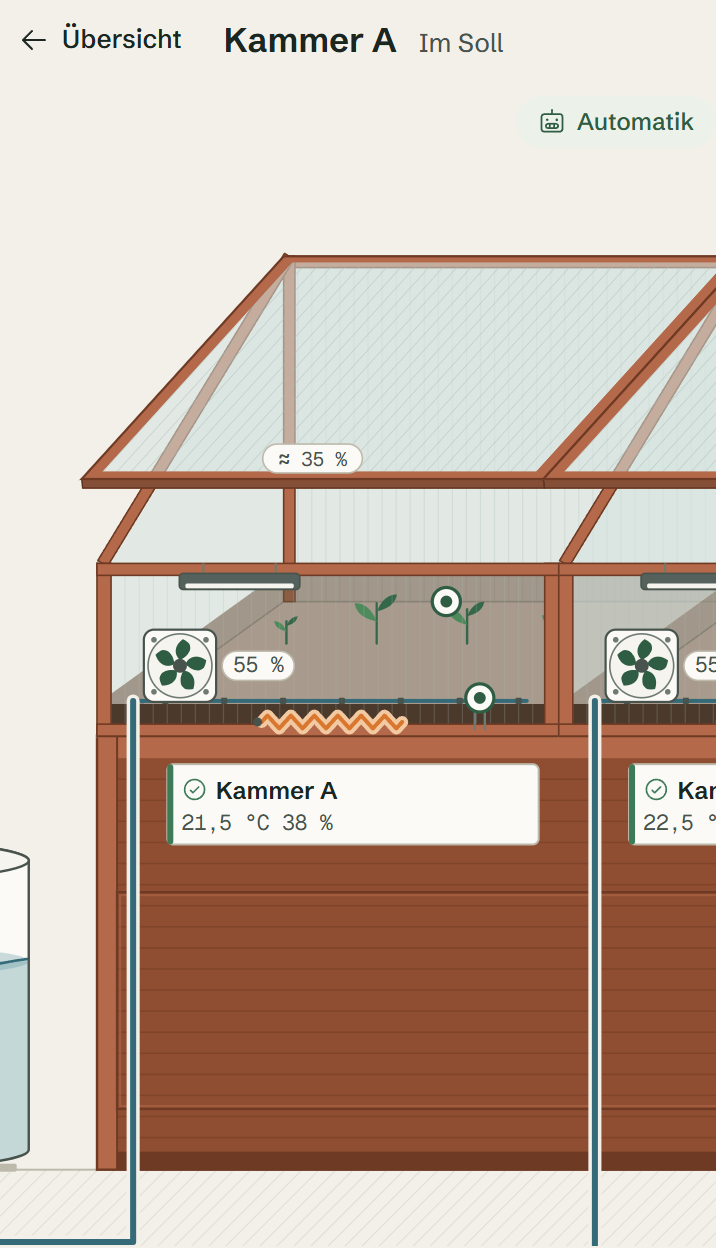
Reicht der Platz nicht für volle Trefferflächen, wird die Übersicht zur Karte. Kammern und Tanks sind dann Ziele zum Vergrößern. Bauteile wählt man in der vergrößerten Ansicht. Ab drei Kammern zeigt das Modell auf schmalen Bildschirmen Kacheln.
Geprüft mit Bildschirmfotos
Die Tests des Modells erzeugen Bildschirmfotos aller Szenarien, hell und dunkel. Sie prüfen zusätzlich, dass sich keine Beschriftungen überlappen und dass Trefferflächen auf dem Handy groß genug sind. Die Bilder auf dieser Website stammen aus diesen Tests.